- 1. Ainda consegue entrar na conta? Troque a senha imediatamente.
- 2. Não consegue mais entrar? Vá direto para a recuperação oficial do provedor.
- 3. Encerre todas as sessões e dispositivos desconhecidos.
- 4. Confira o telefone e o e-mail de recuperação cadastrados.
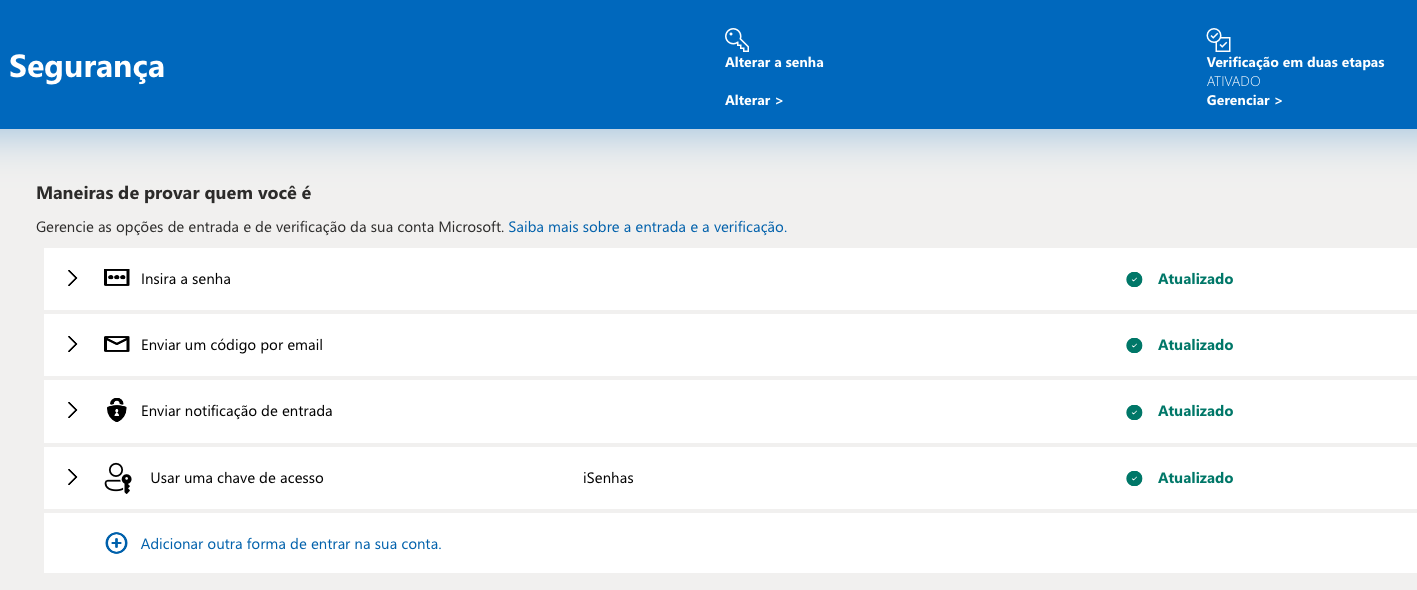
- 5. Verifique se o invasor adicionou métodos de acesso que você não reconhece (telefone, e-mail alternativo, autenticador, chave de segurança ou passkey).
- 6. Ative a autenticação em dois fatores.
- 7. Verifique se existe algum encaminhamento automático que você não configurou.
- 8. Troque as senhas das contas mais importantes (banco, Pix, redes sociais).
Os detalhes de cada passo estão logo abaixo, incluindo o que fazer especificamente no Gmail e no Outlook.
Seu e-mail é a chave da sua vida digital
Quando alguém invade seu e-mail, o problema vai muito além das mensagens.
O invasor pode tentar acessar redes sociais, bancos, aplicativos e praticamente qualquer conta vinculada ao endereço de e-mail.
Por isso agir rapidamente faz toda diferença.
Como saber se seu e-mail foi hackeado?
Nem sempre a invasão é óbvia. Alguns sinais comuns incluem:
- • Alertas de login que você não reconhece
- • Sua senha deixou de funcionar
- • E-mails enviados sem sua autorização
- • Mensagens apagadas misteriosamente
- • Dados de recuperação alterados
- • Solicitações de redefinição de senha que você não fez
- • Contas vinculadas sendo acessadas
A forma mais direta de confirmar uma invasão é conferir o histórico de acessos da conta, a maioria dos provedores mostra os últimos logins, com data, local aproximado e dispositivo usado.
No Gmail, essa informação fica em "Atividade recente da conta", na parte inferior da caixa de entrada. No Outlook, fica em "Segurança" → "Atividade de login recente". Procure acessos, dispositivos ou localizações que você não reconhece, esse é o sinal mais confiável de que alguém realmente entrou na conta.
1. Troque a senha do e-mail imediatamente
Se você ainda consegue acessar sua conta, troque a senha antes que o invasor altere os dados de recuperação.
Crie uma senha forte, longa e completamente diferente das anteriores.
Evite reutilizar senhas antigas ou utilizar informações fáceis de descobrir.
🔐 Gere uma senha forte aquiNão consigo mais acessar meu e-mail. E agora?
Se o invasor já trocou sua senha e você ficou sem acesso, o caminho é diferente:
- • Acesse a página oficial de recuperação de conta do provedor
- • Nunca tente recuperar a conta por links recebidos em e-mails suspeitos
- • Informe o telefone ou e-mail de recuperação cadastrado
- • Confira notificações recentes de alteração de senha na sua caixa de spam ou em outro e-mail
- • Depois de recuperar o acesso, encerre todas as sessões ativas
- • Troque a senha novamente e ative a autenticação em dois fatores
Depois de ter sua conta invadida, é comum receber mensagens oferecendo ajuda para "recuperar sua conta". Não clique nesses links. Digite manualmente o endereço do provedor no navegador ou use os links oficiais indicados abaixo. Uma pessoa que acabou de ser invadida é justamente o alvo preferido de um segundo golpe.
Use sempre as páginas oficiais do provedor para recuperar sua conta. Nunca informe sua senha em sites de terceiros que prometem "recuperar" ou "desbloquear" contas de e-mail, essa é uma tática comum de phishing, especialmente logo depois de uma invasão.
Se o seu Gmail foi hackeado
A maioria das buscas por esse assunto no Brasil é sobre o Gmail, então veja o passo a passo específico para essa conta.
Ainda consigo entrar no Gmail
Siga esta ordem para revisar a conta de ponta a ponta:
- • Troque a senha
- • Verifique os dispositivos conectados
- • Verifique o telefone e o e-mail de recuperação
- • Verifique se existe encaminhamento automático
- • Verifique filtros suspeitos
- • Verifique aplicativos conectados
- • Ative a autenticação em dois fatores
Acesse as configurações da conta Google para trocar a senha e conferir imediatamente a seção de segurança da conta.
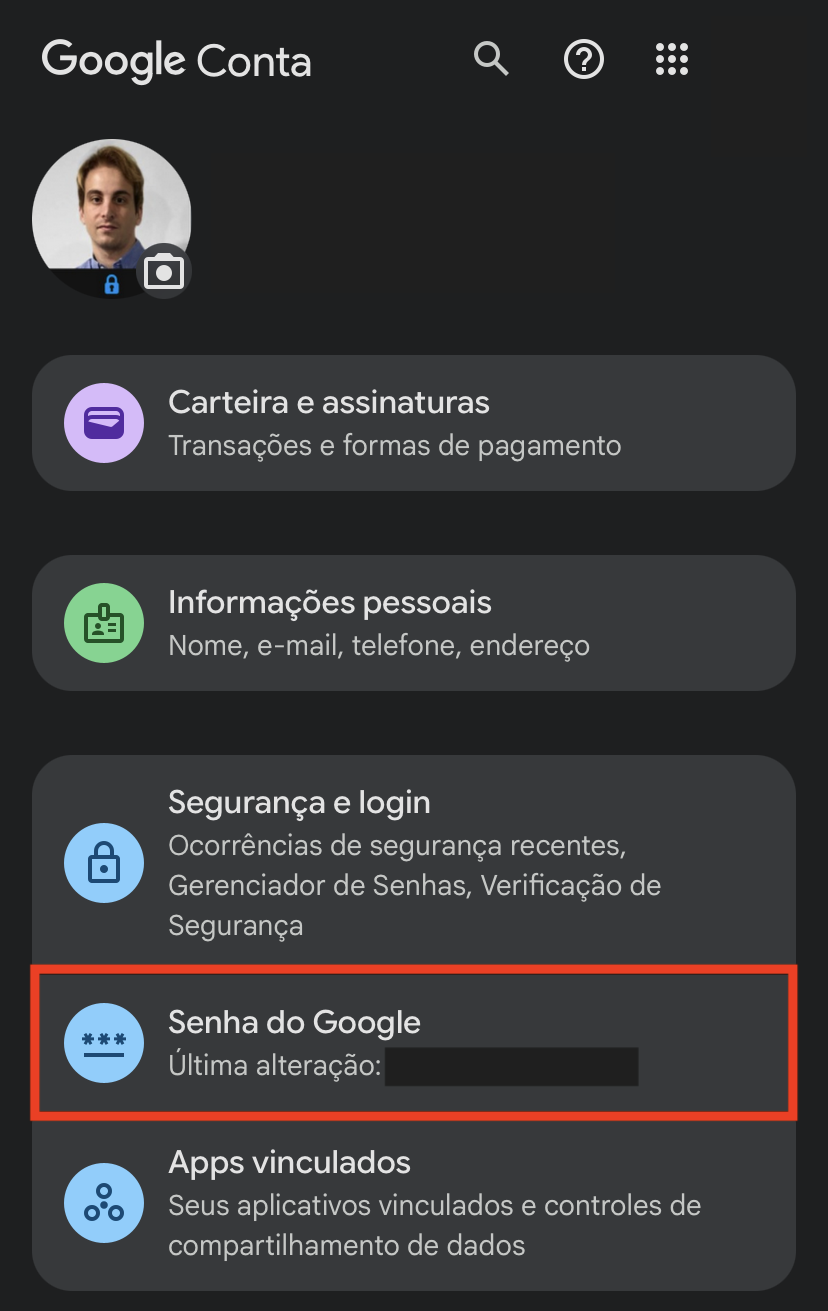
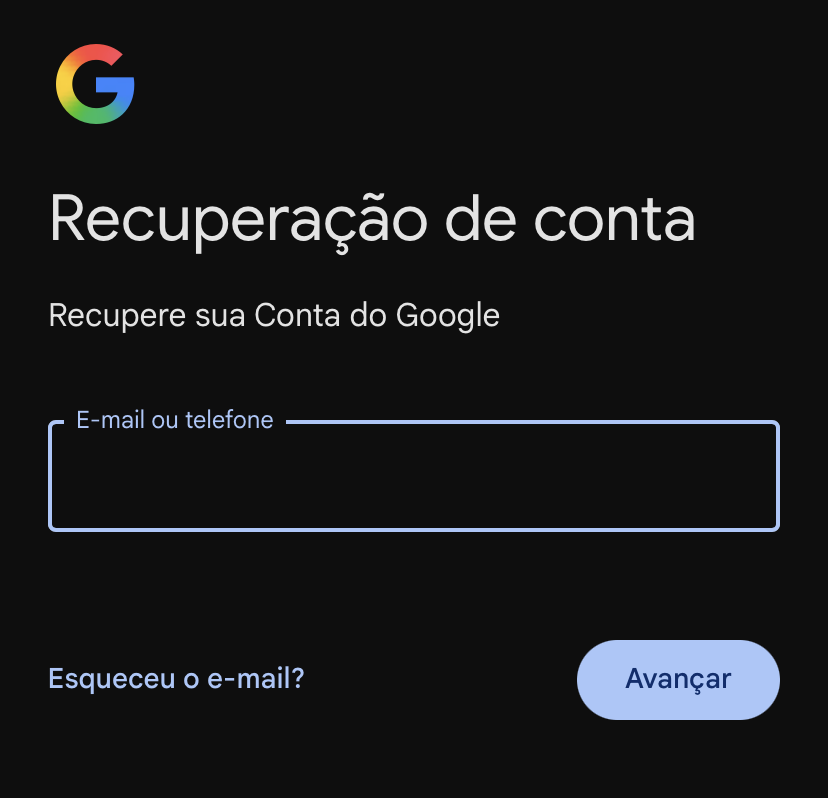
Não consigo mais entrar no Gmail
Use a página oficial de recuperação de conta Google e siga as perguntas de verificação de identidade.
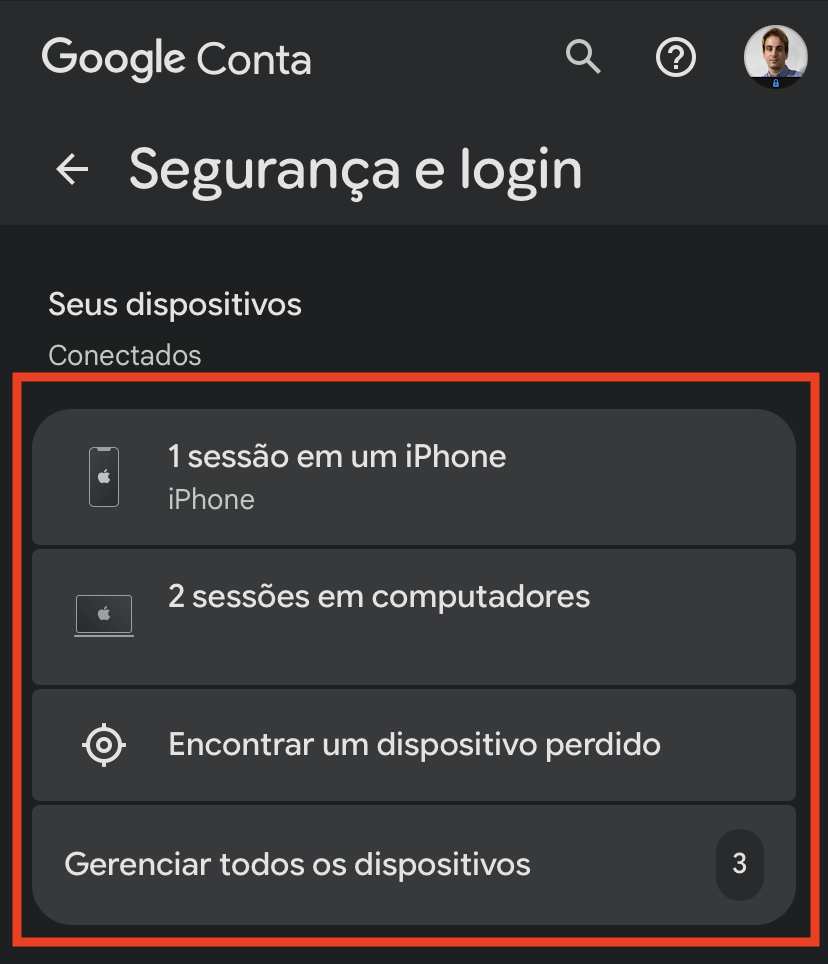
Como verificar dispositivos conectados no Gmail
Entre em "Gerenciar sua Conta do Google" → "Segurança" → "Seus dispositivos" e remova qualquer aparelho que você não reconheça.
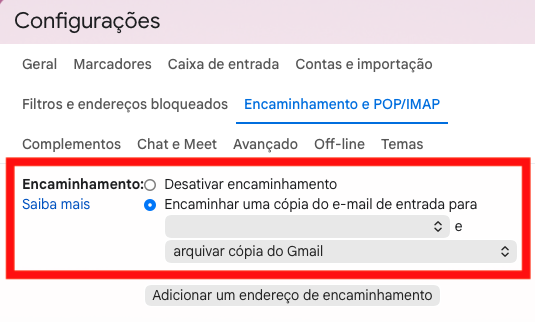
Como verificar se criaram um encaminhamento no Gmail
No Gmail, vá em "Configurações" → "Encaminhamento e POP/IMAP" e confira se existe algum endereço de encaminhamento que você não cadastrou.
Como verificar filtros suspeitos no Gmail
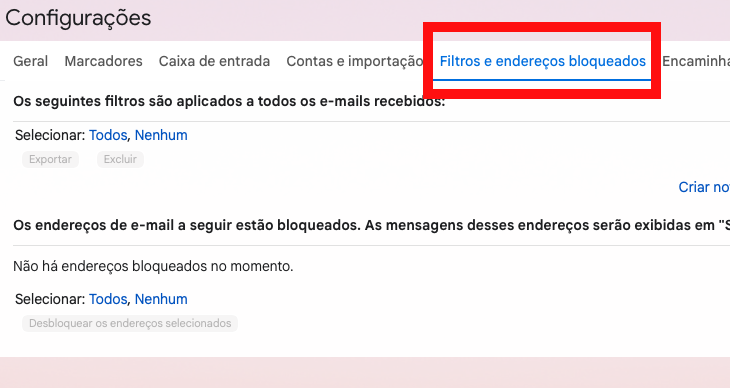
Ainda em "Configurações", acesse a aba "Filtros e endereços bloqueados" e procure por regras que apagam, arquivam ou encaminham mensagens automaticamente.
Como verificar aplicativos conectados ao Gmail
Na sua conta Google vá em "Segurança" → "Apps vinculados", revise a lista e remova qualquer aplicativo desconhecido.
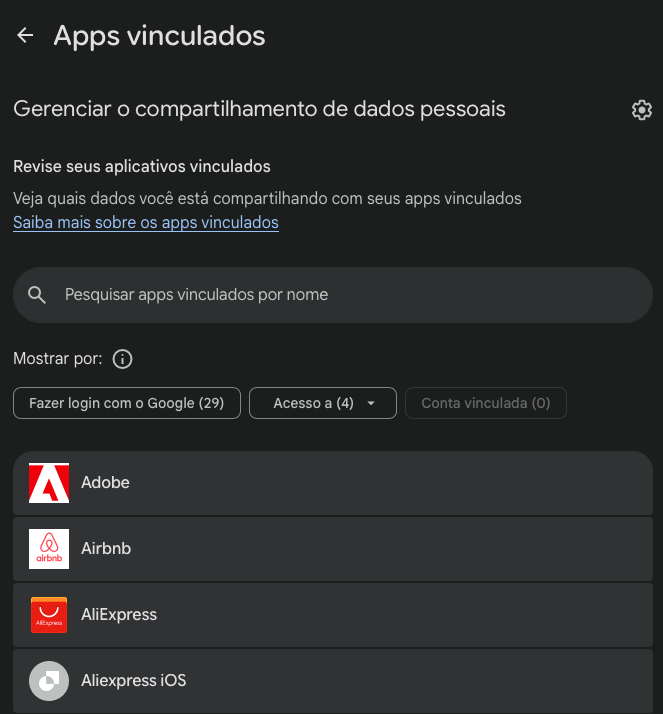
Os nomes e a posição dessas opções podem mudar conforme o Google atualiza a interface. Se algum caminho estiver diferente, procure pelo termo equivalente dentro de "Segurança" na sua Conta Google.
Se você usa Outlook ou Hotmail
A lógica é a mesma do Gmail: trocar a senha, checar dispositivos, revisar encaminhamentos e regras, e conferir apps conectados.
Use a página oficial de recuperação de conta Microsoft caso não consiga mais acessar a conta, e a área "Segurança" do seu perfil Microsoft para revisar dispositivos, regras de encaminhamento e aplicativos conectados enquanto ainda tem acesso.
Se você usa Yahoo, o processo é parecido; a página oficial de recuperação de conta Yahoo traz o passo a passo específico.
2. Encerre sessões e remova dispositivos desconhecidos
Muitos serviços de e-mail permitem visualizar sessões ativas e dispositivos conectados.
Desconecte dispositivos desconhecidos e encerre sessões suspeitas imediatamente.
Isso ajuda a expulsar o invasor da conta.
3. Confira o telefone e e-mail de recuperação
Um invasor pode alterar o telefone, e-mail secundário ou outros métodos de recuperação para tentar manter o controle da conta mesmo depois que você trocar a senha.
Verifique se essas informações continuam corretas.
Caso exista algum dado estranho, remova imediatamente.
4. Ative a autenticação em dois fatores
A autenticação em dois fatores adiciona uma segunda barreira de segurança: mesmo que alguém descubra sua senha, essa camada extra dificulta bastante o acesso à conta.
Quando disponível, prefira métodos mais resistentes a phishing, como chaves de segurança físicas ou passkeys. Aplicativos autenticadores também são uma opção mais segura do que depender apenas de códigos por SMS.
Um invasor pode ter criado uma regra para encaminhar seus e-mails para outro endereço. Nesse caso, mesmo depois de você trocar a senha, alguém pode continuar recebendo cópias das suas mensagens sem você perceber. Por isso, revisar os encaminhamentos automáticos é um dos passos mais importantes, e mais esquecidos, depois de uma invasão.
- • Não clique em links de recuperação recebidos por mensagem.
- • Não informe códigos de autenticação para ninguém.
- • Não digite sua senha em supostos "suportes" ou sites de terceiros.
- • Não reutilize a senha nova em outras contas.
- • Não pague por um serviço que promete recuperar sua conta sem verificar se é oficial.
5. Troque as senhas das outras contas
Seu e-mail normalmente está conectado a várias outras contas.
Por segurança, troque rapidamente as senhas de:
- • Bancos
- • Redes sociais
- • Streaming
- • Marketplaces
- • Aplicativos de trabalho
- • Serviços em nuvem
Seu e-mail foi invadido? Verifique estas contas primeiro
Se o seu e-mail é usado para recuperar a senha de outras contas, um invasor pode tentar redefinir essas senhas usando o acesso ao e-mail. Por isso, priorize:
Prioridade máxima:
- • Banco e cartão de crédito
- • Pix
- • Conta Apple ou Google
Se você usa esse e-mail para recuperação da conta bancária, verifique imediatamente se houve alterações cadastrais, novos dispositivos autorizados ou movimentações que você não reconhece. Caso identifique qualquer atividade financeira suspeita, entre em contato diretamente com o banco pelos canais oficiais, não use números ou links recebidos por mensagem.
Também importante:
- • Redes sociais
- • Mercado Livre e outros marketplaces
- • Contas de trabalho
- • Armazenamento em nuvem
- • Gerenciadores de senhas
- • Contas de compras online
Depois de recuperar o acesso: descubra o que o invasor alterou
O problema não termina quando você recupera o acesso à conta. Um invasor pode ter deixado formas de continuar monitorando ou acessando suas mensagens. Revise cada um destes pontos:
- • Dispositivos com sessão ativa
- • Aplicativos e serviços conectados à conta
- • Filtros criados sem sua autorização
- • Encaminhamentos automáticos configurados
- • Alterações no telefone e no e-mail de recuperação
- • Alterações recentes de senha
- • E-mails enviados e excluídos recentemente
- • Pedidos de redefinição de senha em outras contas
- • Mensagens enviadas para seus contatos pedindo dinheiro
6. Verifique se seus dados apareceram em vazamentos
Uma senha exposta em um vazamento pode ser usada em tentativas de acesso, principalmente quando ela foi reutilizada em outros serviços.
Seu e-mail e/ou senha apareceram em uma base de dados exposta na internet.
Alguém efetivamente conseguiu entrar na sua conta.
Vazamento + senha reutilizada = risco muito maior de invasão real.
E-mail vazado não é o mesmo que e-mail hackeado. Seu endereço de e-mail aparecer em um vazamento não significa necessariamente que sua conta foi invadida. O problema fica mais grave quando a senha também foi exposta, principalmente se você reutiliza essa senha em outros serviços.
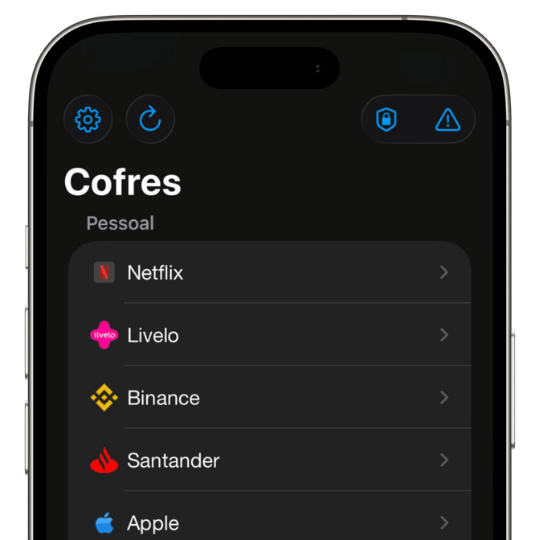
Um gerenciador de senhas ajuda a criar senhas únicas para cada conta, reduzindo o impacto de um vazamento pontual.
🔐 Descubra se sua senha vazou na internetComo evitar que isso aconteça novamente
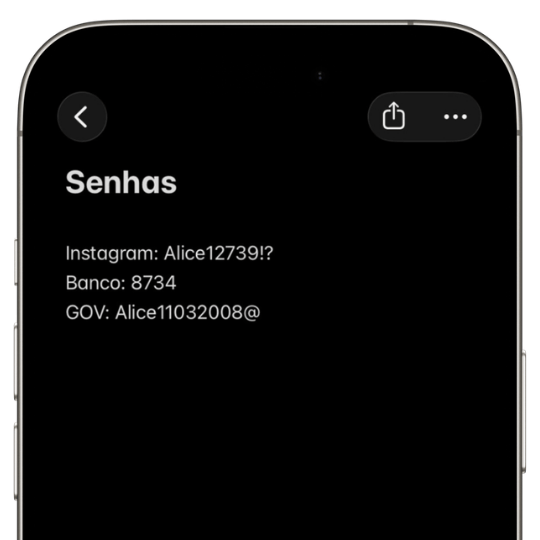
A maioria dos problemas de segurança começa com senhas fracas ou repetidas.
Depois de recuperar sua conta, uma das melhores formas de evitar que o problema se repita é deixar de reutilizar senhas. Um gerenciador de senhas pode criar uma senha diferente e forte para cada serviço, além de avisar quando alguma delas aparecer em um vazamento.
O iSenhas pode ajudar nisso, gerando senhas fortes, armazenando credenciais com segurança e enviando alertas de vulnerabilidade.
Perguntas frequentes
Meu e-mail foi hackeado. O que devo fazer primeiro?
Troque a senha imediatamente se ainda tiver acesso, encerre sessões e dispositivos desconhecidos e confira se os dados de recuperação não foram alterados.
Como saber se alguém entrou no meu e-mail?
Sinais comuns incluem alertas de login desconhecido, e-mails enviados que você não escreveu, senha que parou de funcionar, mensagens apagadas e alterações nos dados de recuperação.
O que fazer se o hacker mudou minha senha?
Use a página oficial de recuperação de conta do provedor de e-mail, informe o telefone ou e-mail de recuperação cadastrado e evite clicar em links de recuperação recebidos por mensagens suspeitas.
Meu e-mail apareceu em um vazamento. Fui hackeado?
Não necessariamente. O endereço de e-mail aparecer em um vazamento não significa que a conta foi invadida. O risco aumenta bastante se a senha também vazou e você reutiliza essa senha em outros serviços.
Como proteger meu e-mail contra novas invasões?
Use uma senha forte e única, ative a autenticação em dois fatores, revise periodicamente dispositivos conectados e evite reutilizar a mesma senha em vários serviços.
Trocar a senha do e-mail é suficiente?
Não. Depois de trocar a senha, também é importante ativar a autenticação em dois fatores, revisar aplicativos conectados, regras de encaminhamento automático e dispositivos com sessão ativa, já que um invasor pode manter acesso mesmo após a troca de senha.
Conclusão
Ter um e-mail hackeado pode causar bastante prejuízo, mas agir rapidamente reduz muito os danos.
Se você acabou de recuperar sua conta, não pare na troca da senha. Revise dispositivos, métodos de recuperação, aplicativos conectados, filtros e encaminhamentos. Depois, proteja as contas mais importantes que usam esse e-mail para recuperação. Só então considere o incidente encerrado.