Por Davi Orzechowski · Atualizado em agosto de 2026 · Tempo de leitura: 8 minutos
Segundo o Verizon Data Breach Investigations Report, o uso de credenciais comprometidas continua entre as principais formas de invasão de contas. Ainda assim, muitas pessoas continuam armazenando senhas em aplicativos de notas, documentos e planilhas.
Não. Guardar senhas em aplicativos de notas como Bloco de Notas, Google Keep, Samsung Notes, Word ou Excel não é considerado o método mais seguro. Embora alguns ofereçam bloqueio por senha, eles não possuem recursos específicos para proteger credenciais, como auditoria de vazamentos, preenchimento automático e geração de senhas fortes.
Por que anotar senhas no bloco de notas é arriscado:
- ✔ Notas podem não ter criptografia ponta a ponta
- ✔ Aparecem em backups automáticos e na nuvem
- ✔ Ficam fáceis de visualizar por quem acessa o aparelho
- ✔ Não avisam sobre vazamentos de dados
- ✔ Não geram senhas fortes automaticamente
- • Por que é perigoso
- • O que acontece se alguém pegar seu celular
- • Quais aplicativos as pessoas costumam usar
- • O aplicativo Notas da Apple é seguro?
- • Google Keep é seguro?
- • OneNote é seguro?
- • Word, Excel, Samsung Notes, PDF, TXT, e-mail e papel
- • Onde guardar senhas com segurança
- • Como proteger suas senhas
- • Gerenciador de senhas x bloco de notas
- • Resumo
- • Perguntas frequentes
O hábito parece prático, mas pode ser perigoso
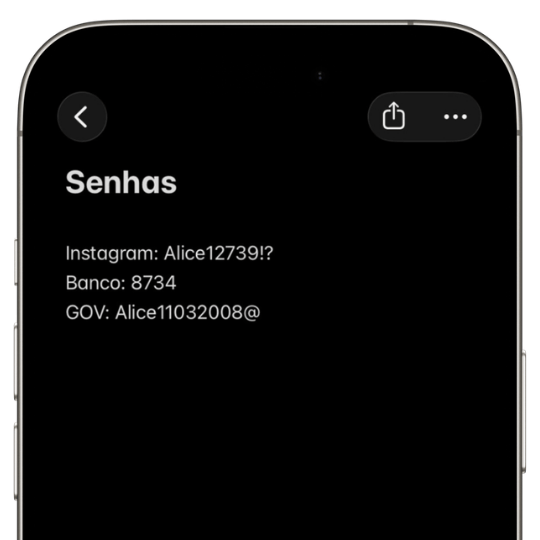
Muitas pessoas utilizam aplicativos de notas para salvar senhas importantes, seja no celular, no computador ou no iPhone.
Afinal, é rápido, simples e sempre acessível no celular ou computador.
O problema é que aplicativos de bloco de notas normalmente não foram criados para armazenar informações sensíveis.
O que acontece se alguém pegar seu celular
Alguns exemplos concretos ajudam a entender o risco:
- • Alguém pega um notebook ou celular desbloqueado e abre o app de notas com as senhas anotadas
- • Uma sincronização em nuvem deixa o conteúdo acessível em outro dispositivo comprometido
- • Uma captura de tela de uma nota com senhas é enviada automaticamente para o backup da galeria
Falta de criptografia adequada
Muitos aplicativos de notas não utilizam criptografia avançada para proteger o conteúdo armazenado.
Isso significa que, em caso de invasão, roubo do aparelho ou acesso indevido, suas credenciais podem ser visualizadas facilmente.
Gerenciadores de senhas modernos utilizam criptografia AES-256 e arquiteturas focadas em segurança.
Screenshots e backups aumentam o risco
Outro problema comum é que anotações acabam aparecendo em backups automáticos, capturas de tela e sincronizações na nuvem.
Isso cria múltiplas cópias das suas senhas espalhadas em diferentes lugares.
Quanto mais cópias existirem, maior o risco de vazamentos.
Senhas ficam fáceis de encontrar
Em muitos casos, basta abrir o aplicativo de notas para visualizar todas as credenciais.
Se alguém pegar seu celular desbloqueado, poderá acessar informações importantes em poucos segundos.
Isso é especialmente perigoso para contas bancárias, redes sociais e e-mails principais.
O problema das senhas repetidas
Quem utiliza bloco de notas normalmente também tende a reutilizar senhas.
O resultado é que um único vazamento pode comprometer várias contas ao mesmo tempo.
Hoje criminosos utilizam sistemas automáticos para testar combinações de e-mail e senha em diferentes plataformas — uma técnica conhecida como credential stuffing. Segundo o Verizon Data Breach Investigations Report, credenciais comprometidas seguem entre os principais vetores de acesso inicial usados em invasões.
Quais aplicativos as pessoas costumam usar para guardar senhas?
Antes de detalhar cada opção, veja um panorama rápido dos lugares mais comuns onde as pessoas anotam senhas e se eles são recomendados.
| Aplicativo | É recomendado? | Motivo |
|---|---|---|
| Bloco de Notas | ❌ | Sem recursos dedicados |
| Google Keep | ❌ | Não foi criado para senhas |
| Apple Notes | ⚠️ | Melhor, mas ainda limitado |
| Samsung Notes | ⚠️ | Melhor, mas ainda limitado |
| Word | ❌ | Documento comum |
| Excel | ❌ | Planilha comum |
| OneNote | ⚠️ | Tem senha, mas não gerencia credenciais |
| ❌ | Protege o arquivo, não a credencial | |
| TXT | ❌ | Sem criptografia |
| ❌ | Fica salvo na caixa de entrada | |
| Papel | ⚠️ | Pode ser perdido ou fotografado |
É seguro guardar senha no Apple Notes?
O aplicativo Notas da Apple permite bloquear notas individuais com senha, Face ID ou Touch ID, o que ajuda a dificultar o acesso casual no iPhone.
Ainda assim, ele continua sendo um app de notas e não possui recursos específicos de gerenciamento de senhas, como geração automática de senhas fortes, alertas de vazamento por conta ou preenchimento automático organizado por site.
Google Keep é seguro para guardar senhas?
O Google Keep não foi desenvolvido para armazenar informações sensíveis e não oferece bloqueio nativo por nota nem criptografia dedicada a credenciais.
Por isso, não é recomendado guardar senhas nele, mesmo que a conta do Google tenha verificação em duas etapas.
OneNote é seguro para guardar senhas?
O OneNote permite proteger seções específicas com senha, o que oferece uma camada extra de proteção em relação a um bloco de notas comum.
Mesmo assim, essa proteção não substitui um gerenciador de senhas: não há geração automática de senhas, verificação de vazamentos ou preenchimento automático integrado ao navegador.
E o Samsung Notes, Word, Excel, PDF, TXT, e-mail ou papel?
É seguro guardar senha no Samsung Notes?
O Samsung Notes também permite bloquear notas com PIN, padrão ou biometria, mas tem as mesmas limitações dos outros aplicativos de notas: nenhum recurso dedicado de gerenciamento de senhas.
Posso guardar senha no Word ou no Excel?
Arquivos do Word e do Excel podem ser protegidos por senha, mas essa proteção foi pensada para controlar o acesso ao documento, não para gerenciar credenciais com segurança.
Uma planilha ou documento com senhas costuma ficar salvo em pastas sincronizadas na nuvem, enviado por e-mail ou compartilhado sem querer, o que aumenta a exposição das credenciais.
Posso guardar senha em PDF, TXT, e-mail ou no WhatsApp?
Um PDF pode ser protegido por senha, mas costuma ficar salvo em pastas, e-mails ou serviços de nuvem sem os recursos de auditoria de um gerenciador de senhas. Um arquivo de texto simples (TXT) é ainda mais arriscado, já que geralmente não tem nenhuma criptografia.
Enviar senhas por e-mail — inclusive para si mesmo — ou por aplicativos de mensagem como WhatsApp e Telegram também não é recomendado, pois cria cópias permanentes da credencial em conversas e caixas de entrada que podem ser acessadas por terceiros em caso de invasão dessas contas.
Vale a pena escrever senhas em um caderno de papel?
O papel não sofre com invasões digitais, mas pode ser perdido, fotografado ou visto por outras pessoas com facilidade. Além disso, não ajuda a criar nem a lembrar senhas fortes e diferentes para cada conta.
Onde guardar senhas com segurança?
Em vez de recorrer a aplicativos de notas, a recomendação é usar um gerenciador de senhas — seja o nativo do seu sistema, seja um aplicativo dedicado. As opções mais comuns são:
- • Apple Passwords — gerenciador nativo do iPhone e demais dispositivos Apple
- • Google Password Manager — gerenciador nativo integrado ao Android e ao Chrome
- • iSenhas e outros gerenciadores dedicados — com recursos extras de organização, biometria e verificação de vazamentos
Como proteger suas senhas
Gerenciadores de senhas são mais seguros
Diferente de aplicativos de notas, gerenciadores de senhas foram desenvolvidos especificamente para proteger credenciais.
Eles oferecem recursos como:
- • Criptografia AES-256
- • Face ID e Touch ID
- • Preenchimento automático
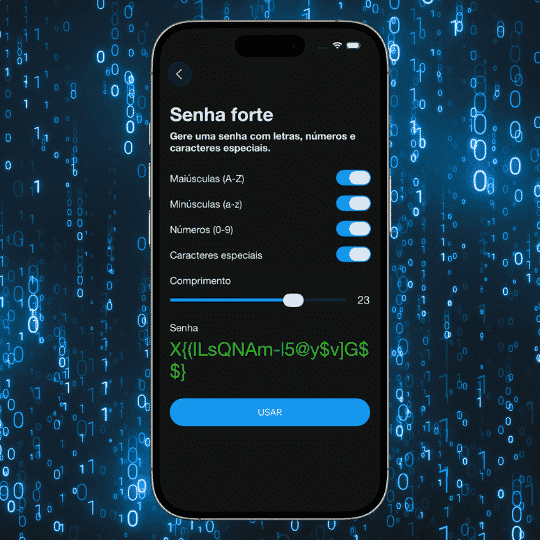
- • Gerador de senhas fortes
- • Alertas de vazamento
- • Sincronização segura
Para ir além, veja também nosso guia sobre como criar senhas fortes sem decorar nada, como organizar senhas e o que fazer após um vazamento de dados.
Segurança também precisa ser prática
Muitas pessoas utilizam bloco de notas porque querem praticidade.
O problema é que praticidade sem proteção pode se tornar um grande risco.
Os melhores gerenciadores atuais conseguem unir segurança e facilidade no dia a dia.
Gerenciador de senhas x bloco de notas
| Recurso | Bloco de notas | Gerenciador de senhas |
|---|---|---|
| Criptografia AES-256 | ❌ | ✅ |
| Face ID / Touch ID | ⚠️ Em alguns apps | ✅ |
| Backup seguro | ❌ | ✅ |
| Preenchimento automático | ❌ | ✅ |
| Geração de senha forte | ❌ | ✅ |
| Organização | ❌ | ✅ |
| Busca | ❌ | ✅ |
| Compartilhamento seguro | ❌ | ✅ |
| Histórico de senhas | ❌ | ✅ |
| Verificação de vazamentos | ❌ | ✅ |
Como o iSenhas ajuda
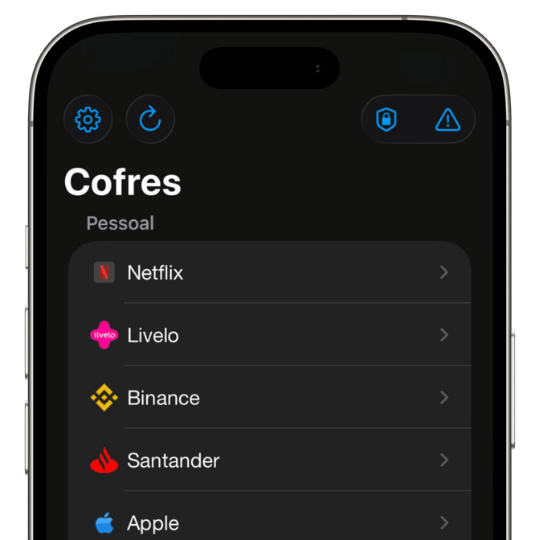
O iSenhas foi desenvolvido para substituir métodos inseguros de armazenamento de senhas.
O aplicativo permite organizar credenciais de maneira prática e protegida, utilizando criptografia moderna e biometria.
- • Face ID e Touch ID
- • Organização automática
- • Reconhecimento de ícones
- • Histórico de senhas antigas
- • Verificação de vazamentos
- • Preenchimento automático
Destaques do iSenhas
- • Aplicativo 100% brasileiro
- • Participante do Apple Entrepreneur Camp
- • Destaque na lista “Apps que amamos” da App Store
- • Compatível com iPhone, Android e Web
- • Interface simples e moderna
Resumo
- • Não é recomendado guardar senhas em aplicativos de notas.
- • Apps como Google Keep, Word, Excel e Bloco de Notas não foram criados para armazenar credenciais.
- • Alguns aplicativos, como Apple Notes e Samsung Notes, oferecem bloqueio por senha, mas ainda não substituem um gerenciador de senhas.
- • PDF, TXT, e-mail e papel também não são métodos recomendados para guardar senhas.
- • O método mais seguro é utilizar um gerenciador de senhas dedicado com criptografia, biometria e verificação de vazamentos.
Perguntas frequentes
É seguro guardar senha no bloco de notas?
Não é recomendado. Aplicativos de notas normalmente não oferecem criptografia dedicada, geração de senhas fortes, auditoria de vazamentos nem preenchimento automático seguro.
Posso guardar senha no Google Keep?
O Google Keep não foi projetado para armazenar credenciais e não oferece criptografia específica para esse fim, então não é recomendado.
Posso guardar senha no Apple Notes?
O Apple Notes permite bloquear notas com senha ou Face ID, o que ajuda, mas continua sendo um app de notas, sem recursos de gerenciamento como geração de senhas ou alertas de vazamento.
Como proteger minhas senhas?
O ideal é usar um gerenciador de senhas dedicado, com criptografia forte, biometria, geração automática de senhas e verificação de vazamentos.
Qual o melhor lugar para guardar senhas?
Um gerenciador de senhas dedicado é considerado o local mais seguro, por oferecer criptografia, biometria e recursos de auditoria que apps de notas não têm.
Bloco de notas tem criptografia?
A maioria não usa criptografia dedicada a credenciais. Alguns oferecem bloqueio por senha na nota, o que é diferente da criptografia ponta a ponta de um gerenciador de senhas.
Onde guardar senha no celular?
O mais seguro é usar o gerenciador de senhas nativo do sistema (como o Apple Passwords) ou um aplicativo dedicado de gerenciamento de senhas.
Posso usar Word para guardar senha?
Não é recomendado. Arquivos do Word podem ser protegidos por senha, mas não têm os recursos de segurança específicos de um gerenciador de senhas.
Posso usar Excel para guardar senha?
Também não é recomendado pelo mesmo motivo do Word: planilhas não foram desenvolvidas para armazenar credenciais com segurança dedicada.
Qual o melhor gerenciador de senhas?
Depende das necessidades de cada pessoa, mas o ideal é escolher um gerenciador com criptografia forte, biometria, geração de senhas e verificação de vazamentos, como o iSenhas.
Posso guardar senha em PDF?
Não é recomendado. Um PDF pode ser protegido por senha, mas costuma ficar salvo em pastas, e-mails ou pastas na nuvem sem os recursos de auditoria de um gerenciador de senhas.
Posso guardar senha no Gmail ou em um e-mail?
Não é recomendado. Enviar senhas por e-mail deixa uma cópia permanente na caixa de entrada e no envio, o que aumenta o risco em caso de invasão da conta de e-mail.
Posso guardar senha em um arquivo de texto (TXT)?
Não é recomendado. Um arquivo TXT não tem nenhuma criptografia por padrão, o que deixa as senhas totalmente visíveis para quem acessar o arquivo.
Vale a pena escrever senhas em papel?
Não é recomendado como método principal. O papel pode ser perdido, fotografado ou visto por outras pessoas, além de não ajudar a criar senhas fortes e únicas.
O iPhone possui gerenciador de senhas?
Sim. O iPhone conta com o Apple Passwords, um gerenciador de senhas nativo integrado ao sistema, além de aplicativos dedicados como o iSenhas.
O Android possui gerenciador de senhas?
Sim. O Android conta com o Google Password Manager integrado ao sistema, além de aplicativos dedicados de gerenciamento de senhas.
Conclusão
Anotar senhas em aplicativos de notas pode parecer prático, mas aumenta bastante os riscos de exposição, seja por falta de criptografia dedicada, por backups automáticos ou por capturas de tela que acabam espalhando as credenciais.
Utilizar um gerenciador de senhas moderno ajuda a proteger suas contas, melhorar organização e evitar problemas causados por vazamentos, sem abrir mão da praticidade do dia a dia.
Quanto antes você abandonar métodos inseguros, mais protegido ficará no longo prazo.