Por Davi Orzechowski · Atualizado em julho de 2026 · Tempo de leitura: 5 minutos
Para ver todas as senhas salvas no iPhone:
- Abra o aplicativo Senhas (iOS 18 ou mais recente) ou vá em Ajustes → Senhas.
- Autentique-se com Face ID, Touch ID ou o código do aparelho.
- Toque em qualquer site ou aplicativo para visualizar a senha salva.
Também é possível pesquisar rapidamente por Gmail, Instagram, Facebook, bancos e outros serviços dentro do próprio app.
O iPhone salva senhas automaticamente
Se você está procurando por "senhas do iPhone", "senhas salvas no iPhone", "senha salva no iPhone" ou "como visualizar senhas do iPhone", o caminho é sempre o mesmo: o app Senhas.
Muitas pessoas nem percebem, mas o iPhone possui um sistema integrado para salvar senhas automaticamente.
Quando você faz login em aplicativos ou nas senhas do Safari, o iPhone pode armazenar automaticamente no Apple Passwords (o app oficial de senhas, antigo Chaveiro do iCloud ou iCloud Keychain):
- • Emails
- • Senhas
- • Logins
- • Códigos de autenticação
Tudo isso fica protegido pelo Face ID, Touch ID ou código do aparelho.
Como acessar as senhas salvas no iPhone
Para visualizar suas senhas salvas, use o app oficial Passwords (Senhas) ou vá direto por Ajustes:
- 1. Abra os Ajustes
- 2. Vá em “Senhas” (Ajustes > Senhas)
- 3. Faça autenticação com Face ID
- 4. Veja todas as contas salvas
Esse mesmo cadastro é usado pelo preenchimento automático de senhas no Safari e em outros aplicativos, o que evita digitar credenciais toda vez que você faz login.
Como ver senhas salvas no iPhone sem Face ID
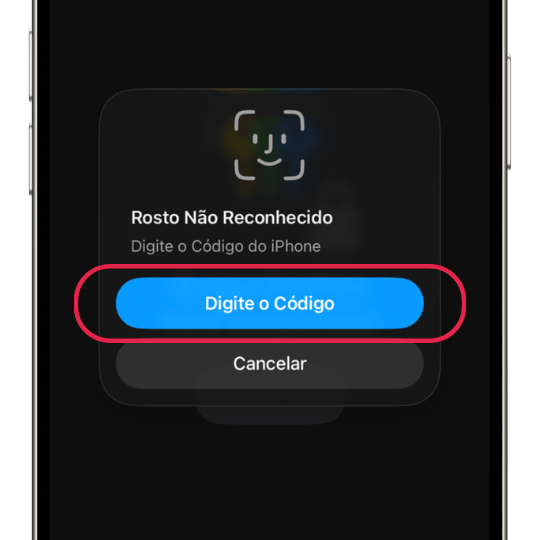
Se o Face ID não estiver disponível ou não funcionar, o app Senhas aceita duas alternativas:
- • Touch ID, em modelos com esse recurso
- • Código do aparelho, digitado manualmente quando solicitado
Basta escolher “Usar Código” na tela de autenticação para visualizar as senhas normalmente.
O iPhone exibirá uma lista com:
- • Sites
- • Aplicativos
- • Usuários
- • Senhas armazenadas
Onde ficam armazenadas as senhas do iPhone?
As senhas ficam protegidas no Apple Passwords (antigo Chaveiro do iCloud / iCloud Keychain).
Quando a sincronização pelo iCloud está ativada, elas ficam disponíveis também em:
- • iPad
- • Mac
- • Safari
- • Outros dispositivos Apple conectados à mesma conta
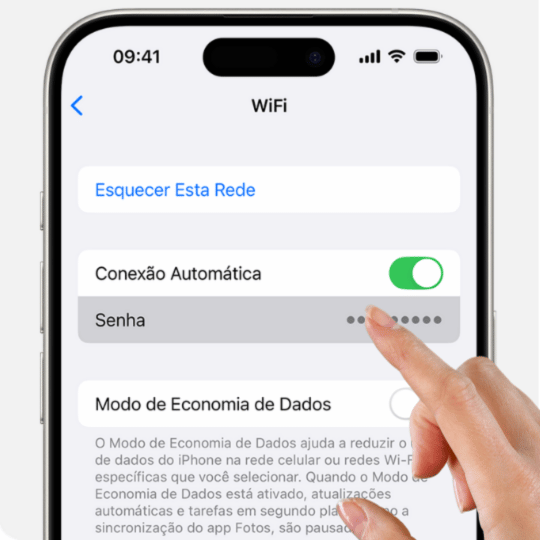
Como ver a senha do Wi-Fi salva no iPhone
Essa é uma das buscas mais comuns e o caminho é um pouco diferente do app Senhas:
- 1. Abra os Ajustes
- 2. Toque em “Wi-Fi”
- 3. Toque no ícone “i” ao lado da rede desejada
- 4. Toque em “Senha”
- 5. Autentique com Face ID, Touch ID ou código
Como encontrar uma senha específica
Dentro do app Senhas existe uma barra de busca para localizar rapidamente a credencial de:
- • Gmail
- • TikTok
- • Nubank
- • Mercado Livre
- • Bancos e serviços de streaming em geral
Basta digitar o nome do site ou app na busca para encontrar a senha salva, mesmo entre contas antigas.
O iPhone também avisa sobre senhas vazadas
O sistema da Apple consegue identificar:
- • Senhas fracas
- • Senhas repetidas
- • Credenciais vazadas
Esses alertas aparecem dentro da área “Segurança das Senhas”.
Vale muito a pena revisar periodicamente.
Como editar uma senha no iPhone
Também é bastante pesquisado. O processo é simples:
- 1. Abra o app Senhas
- 2. Escolha o site ou aplicativo desejado
- 3. Toque em “Editar”
- 4. Altere o usuário ou a senha
- 5. Salve as alterações
Como apagar uma senha no iPhone
Para remover um login que não usa mais:
- 1. Abra o app Senhas
- 2. Escolha o login que deseja remover
- 3. Toque em “Editar”
- 4. Selecione “Apagar Senha”
Como exportar senhas do iPhone
Sim, o iPhone permite exportar credenciais para outros gerenciadores de senhas.
No app Senhas, toque no ícone de mais opções e escolha “Exportar Todas as Senhas”. O sistema gera um arquivo em formato CSV, que pode ser usado para importação em outros gerenciadores de senhas.
Isso facilita a migração para aplicativos mais completos.
O iPhone também salva Passkeys
Além das senhas tradicionais, o app Senhas também armazena Passkeys, um método de login mais seguro que elimina a necessidade de memorizar senhas.
As Passkeys usam Face ID ou Touch ID para autenticar o acesso e ficam sincronizadas pelo mesmo sistema do Apple Passwords, aparecendo junto com as demais credenciais salvas.
O que fazer se esquecer o código do iPhone
Sem o código do aparelho, o Face ID/Touch ID e o próprio app Senhas ficam bloqueados, já que a autenticação depende de pelo menos um desses fatores estar configurado.
Nesse caso, é necessário redefinir o iPhone pelo modo de recuperação do iTunes/Finder ou pelo site de conta da Apple, usando o ID Apple para restaurar o acesso. Depois de restaurado, as senhas voltam a ficar disponíveis caso o backup do iCloud Keychain esteja ativo.
📱 Veja como redefinir o iPhoneO problema de depender só do sistema da Apple
Apesar de ser bastante seguro, o sistema da Apple possui algumas limitações.
Principalmente para usuários que desejam:
- • Organização avançada
- • Pastas inteligentes
- • Notas seguras
- • Chaves Pix
- • Histórico de senhas
- • Recursos extras de proteção
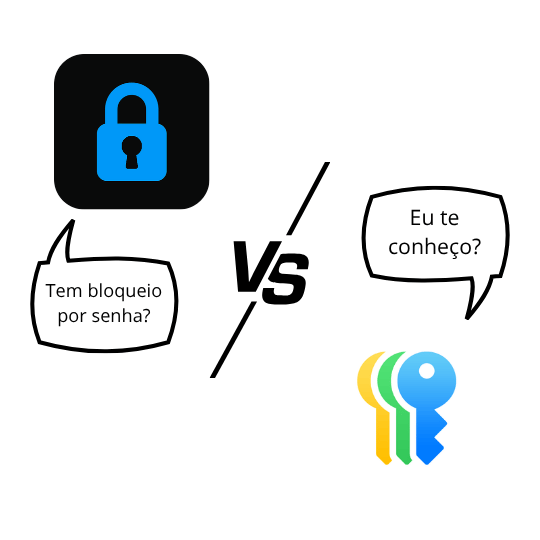
Apple Passwords ou gerenciador de senhas?
| Recurso | Apple Passwords | iSenhas |
|---|---|---|
| Senhas | ✅ | ✅ |
| Passkeys | ✅ | ✅ |
| 2FA | ✅ | ✅ |
| Cofres organizados | ❌ | ✅ |
| Compartilhamento | Integrado ao ecossistema Apple | ✅ |
| Verificação de vazamentos | Integrada ao sistema | Integrada + recursos adicionais |
| Android | ❌ | ✅ |
| Windows | Suporte parcial | ✅ |
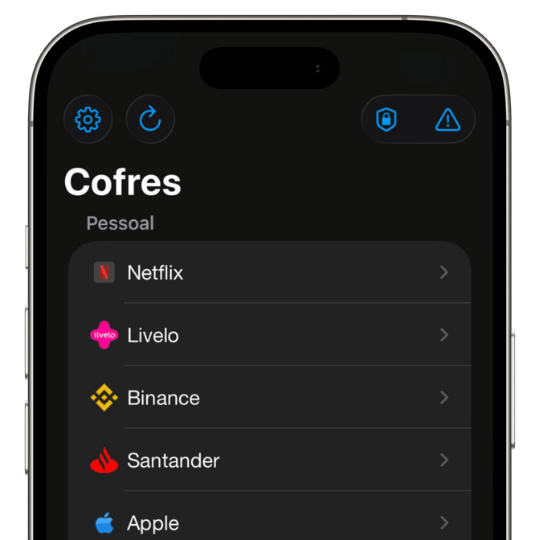
O iSenhas vai além do chaveiro do iPhone
O iSenhas oferece recursos adicionais voltados para praticidade e segurança no dia a dia.
Entre eles:
- • Organização automática
- • Reconhecimento inteligente de ícones
- • Verificação de vazamentos
- • Proteção contra roubo durante o uso
- • Armazenamento de códigos 2FA
Tudo integrado com Face ID e preenchimento automático no iPhone.
Cuidado ao mostrar suas senhas
Muitas pessoas acessam a área de senhas perto de outras pessoas sem perceber o risco.
Sempre tenha cuidado ao:
- • Compartilhar tela
- • Mostrar o celular desbloqueado
- • Utilizar aparelhos públicos
Afinal, ali estão praticamente todas suas contas. Para entender melhor os riscos, veja também nosso guia completo sobre como funciona o Face ID e o comparativo Apple Passwords vs iSenhas.
Perguntas frequentes
Como ver a senha do Wi-Fi no iPhone?
Abra Ajustes > Senhas, pesquise pelo nome da rede Wi-Fi e toque nela para ver a senha após autenticar com Face ID, Touch ID ou código.
Como ver a senha do Gmail salva no iPhone?
No app Senhas, pesquise por “google.com” ou “gmail”. Se o login foi salvo pelo Safari ou pelo app do Gmail, a credencial aparece na lista.
Como ver a senha do Instagram salva no iPhone?
Abra o app Senhas, pesquise por “instagram.com” e toque no resultado. Autentique com Face ID ou Touch ID para revelar a senha.
Como ver a senha do Facebook salva no iPhone?
Pesquise por “facebook.com” dentro do app Senhas ou em Ajustes > Senhas. A credencial salva aparece se você já fez login pelo Safari ou pelo app.
Onde ficam as senhas salvas do Safari?
Ficam armazenadas no Apple Passwords (antigo iCloud Keychain) e podem ser vistas no app Senhas ou em Ajustes > Senhas.
Como exportar senhas do iPhone?
No app Senhas, toque no ícone de mais opções e escolha “Exportar Todas as Senhas” para gerar um arquivo CSV.
Posso recuperar uma senha apagada?
Não existe uma lixeira no app Senhas. Se o iCloud Keychain estiver sincronizado, pode ser possível recuperá-la em outro dispositivo antes que a exclusão sincronize.
Como saber se minha senha vazou?
O iPhone verifica automaticamente na área “Segurança das Senhas”, dentro do app Senhas, apontando senhas fracas, repetidas ou encontradas em vazamentos.
O Face ID protege minhas senhas?
Sim. O app Senhas exige Face ID, Touch ID ou o código do aparelho antes de exibir qualquer credencial salva.
Posso acessar minhas senhas do iPhone no Mac?
Sim, desde que a sincronização pelo iCloud esteja ativada. As senhas aparecem no app Senhas do Mac, no Safari e em outros dispositivos Apple conectados à mesma conta.
Conclusão
O iPhone possui um excelente sistema integrado para gerenciamento de senhas.
Através dos Ajustes, é possível visualizar, editar e organizar credenciais salvas.
Mas para usuários que desejam mais recursos, automação e proteção avançada, aplicativos especializados podem oferecer uma experiência ainda mais completa.