Não consegue fazer o reconhecimento facial do GOV.BR?
Muitos usuários encontram dificuldades ao tentar acessar a conta GOV.BR quando o reconhecimento facial falha.
Isso pode acontecer após trocar de celular, alterar documentos, perder acesso ao aparelho antigo ou simplesmente porque a validação facial não foi concluída com sucesso.
A boa notícia é que existem alternativas para recuperar o acesso, mesmo sem utilizar a biometria facial.
Por que o reconhecimento facial do GOV.BR falha?
Existem diversas situações que podem impedir a validação facial:
- • Câmera com baixa qualidade
- • Ambiente com pouca iluminação
- • Documento desatualizado
- • Mudanças significativas na aparência
- • Falhas temporárias no aplicativo
- • Incompatibilidade do dispositivo
Quando isso acontece, o GOV.BR oferece outros métodos de recuperação de conta.
Recuperar acesso usando bancos credenciados
Uma das formas mais simples é utilizar o login por meio de bancos parceiros.
Dependendo da instituição financeira, você pode confirmar sua identidade utilizando os dados já validados pelo banco.
Isso costuma permitir recuperar ou elevar o nível da conta sem necessidade de reconhecimento facial.
Recuperar acesso pelo internet banking
Se você possui conta em um banco participante, pode selecionar a opção de autenticação bancária durante o processo de recuperação.
Após a confirmação, o GOV.BR poderá liberar novamente o acesso à conta.
Recuperar senha do GOV.BR
Caso o problema seja apenas a senha, o processo é ainda mais simples.
- • Acesse a tela de login do GOV.BR
- • Clique em "Esqueci minha senha"
- • Informe seu CPF
- • Escolha um método disponível para recuperação
- • Crie uma nova senha
Dependendo da configuração da conta, você poderá receber instruções por e-mail, internet banking ou outros meios de validação.
Troquei de celular e perdi acesso ao GOV.BR
Esse é um dos cenários mais comuns.
Muitas pessoas configuram recursos de segurança no aparelho antigo e depois encontram dificuldades ao migrar para um novo dispositivo.
Nesses casos, tente utilizar os métodos alternativos de validação disponíveis na própria plataforma.
Nunca forneça códigos de recuperação, senhas ou aprovações de acesso para terceiros.
Como evitar perder acesso novamente
Depois de recuperar a conta, vale a pena adotar algumas medidas de segurança.
- • Ative a autenticação em duas etapas
- • Mantenha seus dados atualizados
- • Cadastre um e-mail válido
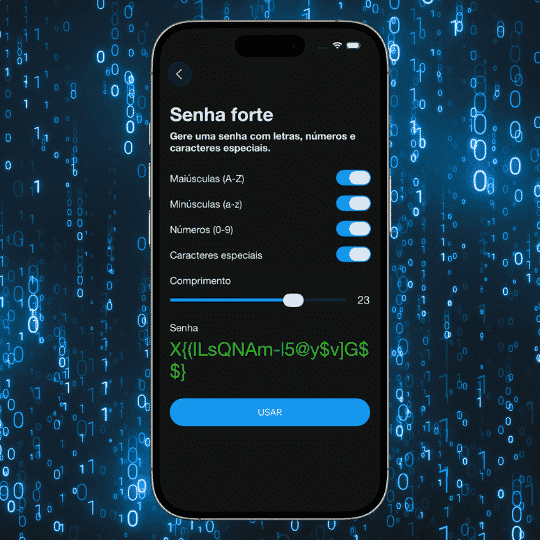
- • Utilize uma senha forte e exclusiva
- • Guarde suas credenciais em local seguro
Como o iSenhas pode ajudar
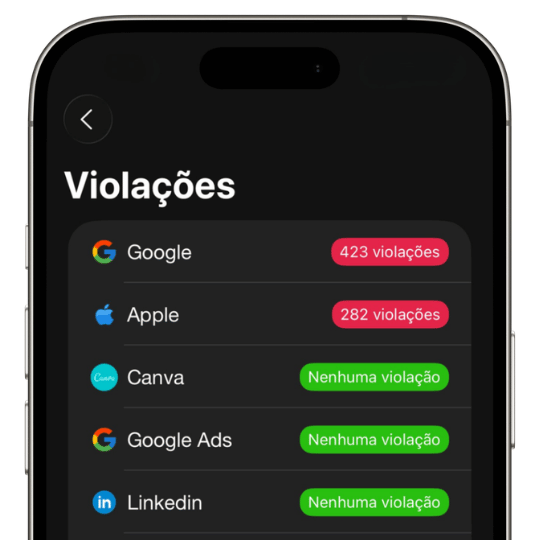
Muitos problemas de acesso acontecem porque o usuário esquece senhas, perde credenciais ou utiliza combinações fracas.
O iSenhas ajuda a armazenar informações importantes com proteção por biometria, Face ID e criptografia.
- • Gerador de senhas fortes
- • Face ID e biometria
- • Organização de credenciais
- • Preenchimento automático
- • Compatível com iPhone, Android e Web
Conclusão
Se o reconhecimento facial do GOV.BR não estiver funcionando, ainda existem alternativas para recuperar o acesso.
Dependendo do seu cadastro, é possível utilizar bancos credenciados, redefinição de senha e outros métodos de validação.
Após recuperar sua conta, mantenha suas credenciais protegidas e ative todos os recursos de segurança disponíveis.